Dijital Yaşam
Telefon Fotoğrafları Nasıl Düzenlenir? 6 Adımda Fotoğraf Arşivi
Telefon fotoğraflarından küçük bir arşiv oluştur. Albüm adlarını seç, ayrı kopya al ve birkaç dosyayı açarak yedeğini kontrol et.
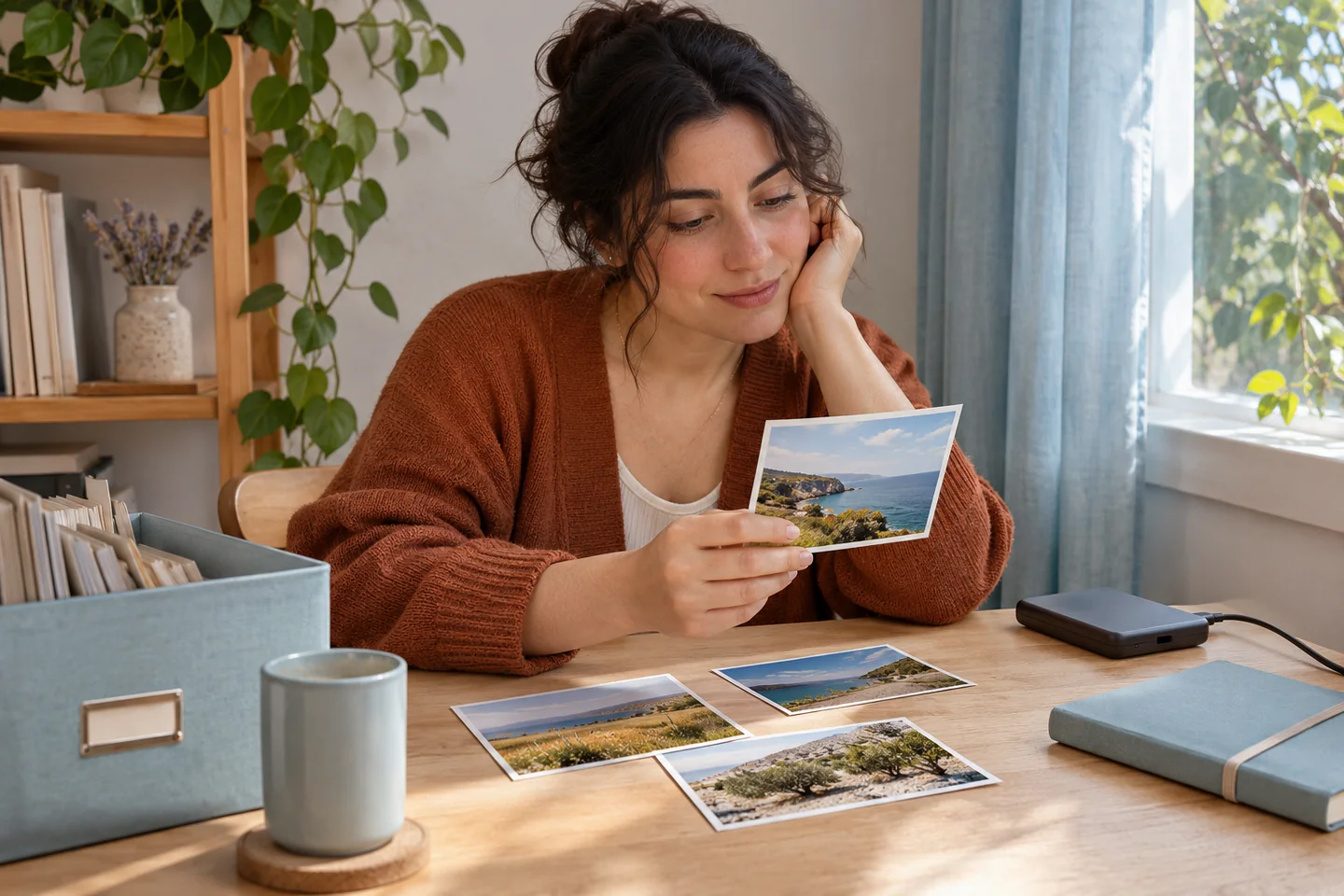
Telefonunda geçen yazdan bir fotoğraf arıyorsun. Hangi gün çektiğini hatırlamıyorsun, ama deniz kenarında olduğunu biliyorsun. Araya yemek fotoğrafları, ekran görüntüleri ve aynı manzaranın farklı kareleri girince bulmak zorlaşıyor. Bir fotoğraf arşivi kurmanın ilk faydası, bu aramaya daha iyi bir başlangıç noktası vermesi. İkinci faydası ise önemli karelerin başka bir kopyasını nerede bulacağını bilmen.
Telefon fotoğraflarını düzenlemek için bütün galeriyi bir akşamda ele alman gerekmiyor. Bir gezi, bir ay veya tek bir albümle başlayabilirsin. Aşağıdaki yöntem bir seçki oluşturmayı, dosyaları dışarı kopyalamayı ve birkaç örneği açarak kontrol etmeyi birbirinden ayırıyor. İlk turu tamamladığında elinde hem küçük bir arşiv hem de sonraki ay uygulayabileceğin bir düzen olacak.
1. Aradığında bulmak isteyeceğin bir grubu seç
Bütün fotoğrafları sırayla incelemek yerine aklındaki bir anıyla başla. Örneğin bir hafta sonu gezisine ait kareleri seç. Aynı manzaranın beş çekimi varsa bir ya da ikisini öne çıkar. Bir fotoğrafın senin için değeri netliğinden gelmeyebilir. İyi bir seçki, yalnızca teknik olarak düzgün görüntülerden oluşmak zorunda değil. Yerin, insanların veya o günün hikâyesini taşıyan bir kareyi de saklayabilirsin.
İlk aşamada kararını silme işlemiyle birleştirme. Seçtiklerini geçici bir albümde topla ve orijinalleri şimdilik yerinde bırak. Birkaç gün sonra albümü açtığında aradığın şey orada mı, bak. Çok az kare seçtiysen ekleyebilir, fazlası varsa öne çıkardıklarını azaltabilirsin. Arşivin bütün geçmişini temsil etmesi gerekmiyor. Bu ilk grubun işe yaraması yeterli.
2. Albüm adını gelecekte arayacağın kelimelerle yaz
“Seçilenler” bugün anlaşılır gelebilir. Benzer adla birkaç albüm açıldığında hangisinin ne içerdiğini hatırlamak zorlaşır. Bir tarih ve bir konu belirle. Örneğin “2026-08 Ayvalık hafta sonu” veya “2026-10 Atölye çalışmaları” diye adlandırabilirsin. Gününü bilmiyorsan ay ve yer yeter. Emin olmadığın tarihi kesinmiş gibi yazma. Özellikle farklı telefonlardan gelen karelerde çekim ve aktarım tarihleri birbirine karışabilir.
Dışarı aldığın dosyalara aynı başlığı taşıyan bir klasör aç. Böylece telefondaki seçki ile ayrı kopyayı ilişkilendirirsin. İstersen klasöre bir satırlık not ekle. Örneğin, “Kıyı yürüyüşü, sabah çekimleri, ikinci fotoğraf eski telefondan.” Birkaç yıl sonra bu küçük bilgi, dosyanın adından daha işe yarayabilir. Notta açık adres veya paylaşmak istemediğin ayrıntıları tutman şart değil.
3. Galeride görünen fotoğrafla ayrı kopyayı ayırt et
Bir fotoğrafı iki ekranda görmek, iki bağımsız arşivin olduğu anlamına gelmeyebilir. İki aygıt aynı fotoğraf kitaplığını eşzamanlıyor olabilir. Apple'ın iCloud Fotoğrafları kılavuzu, bir aygıttaki silmenin hizmeti kullanan diğer aygıtlara da yansıdığını açıklıyor. Kullandığın hizmetin davranışını kendi ayarlarına ve yardım belgelerine bakarak kontrol et.
Önemli seçki için kullandığın galeriden ayrı bir dosya kopyası çıkar. Apple'ın dışa aktarma kılavuzunda özgün dosyaları kopyalamaya yönelik seçenekler var. Başka bir uygulama kullanıyorsan o uygulamanın dışa aktarma adımlarını izle. Dosya adları ve hareketli fotoğraf biçimleri her aktarımda aynı görünmeyebilir. İlk denemede birkaç farklı tür seç. Bir normal fotoğraf, bir düzenlenmiş kare ve varsa kısa bir video, kullandığın yöntemle hangi dosyaların çıktığını görmene yardım eder.
4. Bir kopyayı ayır ve içinden örnek dosyaları aç
ABD Kongre Kütüphanesinin kişisel dijital arşiv önerileri, saklanacak dosyaları seçip düzenlemeyi ve kopyaları farklı ortamlarda tutmayı öneriyor. Bunun günlük hayattaki karşılığı, tek klasörü iki kez açmak yerine aynı seçkinin ayrı bir konumda gerçekten bulunmasını sağlamak. Örneğin bilgisayardaki seçkinin ikinci kopyasını bir harici sürücüde tutabilirsin. Hangi ortamı seçersen seç, onu daha sonra nereden açacağını not et.
Aktarımın bittiğini gördüğünde yalnızca klasör adına bakıp kapatma. İkinci konumdan birkaç fotoğrafı aç ve varsa videonun bir bölümünü oynat. Beklediğin karelerin bulunduğunu ve ihtiyaç duyduğun çözünürlüğün geldiğini kontrol et. Dosya sayısı tek başına yeterli ölçü olmayabilir. Bir uygulama bazı içerikleri ayrı dosyalar hâlinde aktarabilir. Kopyanın nasıl oluştuğunu bilmek, gerektiğinde geri dönmeyi kolaylaştırır.
Bir dosya açılmıyorsa hemen bütün arşivi tekrar aktarma. Önce aynı dosyanın telefonda açılıp açılmadığını, kopyanın tamamlanıp tamamlanmadığını ve ikinci aygıtın dosya biçimini okuyup okumadığını kontrol et. Örneğin fotoğraf yerine yalnızca önizleme görüyorsan, dışa aktarma seçeneğinde özgün dosyanın seçili olup olmadığına bak. Bir videonun ilk karesi açılıp kalan kısmı oynatılmıyorsa onu ayrı olarak yeniden kopyala ve yeniden dene.
Bir deneme kopyasının üzerine yazmadan önce eski kopyayı saklayabileceğin bir yer belirle. İki sürümün adını farklı tutmak, hangisini ne zaman açabildiğini takip etmene yardımcı olur. Bu kontrolü ilk on dosyayla yapmak, binlerce kareyi aynı anda taşırken ortaya çıkan bir sorunu ayıklamaktan daha kolaydır.
5. Saklamakla paylaşmayı ayrı kararlar olarak düşün
Kendi arşivine koyduğun her fotoğrafı aile grubuna veya herkese açık bir albüme eklemek zorunda değilsin. Bir fotoğrafta başka kişiler, evin içi veya istemeden görünmüş kişisel bir ayrıntı varsa paylaşmadan önce yeniden bak. Paylaşılan klasörün kimlere açık olduğunu kontrol et. Birkaç kareyi göndermek istiyorsan bütün arşivi açmak yerine bunun için ayrı bir seçki kullanabilirsin.
Arşivini kimin kullanacağını da düşün. Bir yakınla ortak anıları paylaşmak için ayrı bir klasör açabilir, yalnızca kendin için sakladığın dosyaları başka bir yerde tutabilirsin. Bir dosyanın adında yer veya kişi bilgisi varsa bu adın paylaşım sırasında da görünebileceğini hesaba kat. Fotoğrafı tekrar bulmak için yeterli bir açıklama yazmakla, ayrıntılı bir kişisel kayıt oluşturmak aynı ihtiyaçtan doğmayabilir.
6. Bir sonraki kontrolde neye bakacağını not et
Bir oturumun sonunda seçtiğin grubun adını, kopyanın nerede olduğunu ve son açma kontrolünün tarihini yaz. Bir ay sonra döndüğünde yeniden başlamak yerine o nottan devam edebilirsin. Yeni bir telefon veya depolama aygıtı kullanmaya başladığında aynı seçkiden birkaç dosyayı tekrar açmayı dene. Bu küçük prova, hangi klasörü kullanacağını hatırlamanı sağlar.
Tüm galeriye tek seferde yetişmek yerine bir sonraki seçkinin konusunu belirle. Örneğin “ekim ayındaki yürüyüşler” diye not al ve bugünkü işi bitir. Görsellerin yanında hatırlamak istediğin bir cümle varsa günlük tutmaya başlama rehberinden kısa not fikirleri alabilirsin. Telefonda başka bir düzenleme yapmak istersen bildirimleri düzenleme rehberi farklı bir başlangıç noktası sunuyor.
Bugün on fotoğraf seçip bir albüm adı yazman yeterli. Kopyayı oluşturduğunda örnek dosyaları aç ve kontrol tarihini not et. Diğer rehberler için Talia Journal'a göz atabilirsin. Talia'nın ana sayfası, 8 Kasım 2026 itibarıyla iOS ve Android için davetli beta erişimini duyuruyor.
AKLINDA KALANLAR
Sık sorulan sorular
Telefon fotoğraflarını düzenlemeye nereden başlamalıyım?
Tek bir gezi, ay veya etkinliğe ait fotoğrafları seç. Tarih ve konu içeren bir albüm adı yaz, sonra seçtiğin dosyaları ayrı bir klasöre kopyala.
Eşzamanlanan albüm bağımsız yedek sayılır mı?
Aynı kitaplığı gösteren aygıtlar değişiklikleri birbirine yansıtabilir. Önemli fotoğraflar için ayrı bir konuma dışa aktarılmış dosya kopyası oluştur ve onu açarak kontrol et.
Bir fotoğraf kopyasının çalıştığını nasıl kontrol ederim?
Dosyayı doğrudan kopyaladığın konumdan aç. Birkaç fotoğrafın görüntülendiğini, videoların oynadığını ve beklediğin dosyaların bulunduğunu doğrula.
Arşivi oluştururken galerideki fotoğrafları silmeli miyim?
Arşiv kurmaya silmeden başlayabilirsin. Önce önemli dosyaların ayrı ve açılabilir kopyalarını hazırla. Silme kararı verirken kullandığın hizmetin eşzamanlama davranışını kontrol et.
Kaynaklar ve okuma notları
- Apple Destek: iCloud Fotoğrafları
- Apple Destek: iCloud verilerinin kopyasını oluşturma
- Library of Congress: Digital Preservation FAQ
- Talia: davetli beta durumu
Bu yazı genel bilgilendirme ve kişisel keşif amacı taşır. Tıbbi değerlendirme, terapi veya kişiye özel finansal danışmanlık sunmaz. Astroloji ve manifest yorumları sembolik bir çerçevede ele alınır.